Cloud Technology
Docker for Windows 설치하기
데스크탑에 이미 설치했던 Docker이지만, 이사오고나서 자세가 불편하여 데스크탑에 잘 앉지 않게 되었다. 그래서 노트북에 새로 설치를 하면서 겸사겸사 캡처를 떠서 공유를 하니 도움이 되었으면 좋겠다. 설치를 하기 이전에 우린 윈도우를 사용하면서 사전 준비를 해줘야 한다. 사전 준비
데스크탑에 이미 설치했던 Docker이지만, 이사오고나서 자세가 불편하여 데스크탑에 잘 앉지 않게 되었다.
그래서 노트북에 새로 설치를 하면서 겸사겸사 캡처를 떠서 공유를 하니 도움이 되었으면 좋겠다.
설치를 하기 이전에 우린 윈도우를 사용하면서 사전 준비를 해줘야 한다.
사전 준비

프로그램 및 기능에 들어가서 Windows 기능 켜기/끄기에 들어가봐야 한다.
우리는 여기서 재부팅을 한번 겪어줘야 한다..

이 Docker for Windows는 Hyper-V 기능을 사용하는 듯 하다.
그래서 저 기능을 활성화 해줘야 하는데, 저걸 활성화 체크를 해주고 확인을 누르면 재부팅 해주라고 나온다..그럼 재부팅해줘야 한다;
추가적으로 화면 캡처는 안했지만 [작업관리자] – [성능] – [CPU] 탭에서 우측 하단에 작은 글씨로 나와있는 부분을 살펴보자.
가상화 라고 써있는 부분이 있는데 거기에 ‘사용’이라고 되어있어야 우리는 이 작업들이 가능하다! 참고하길 바란다.
Docker 다운로드
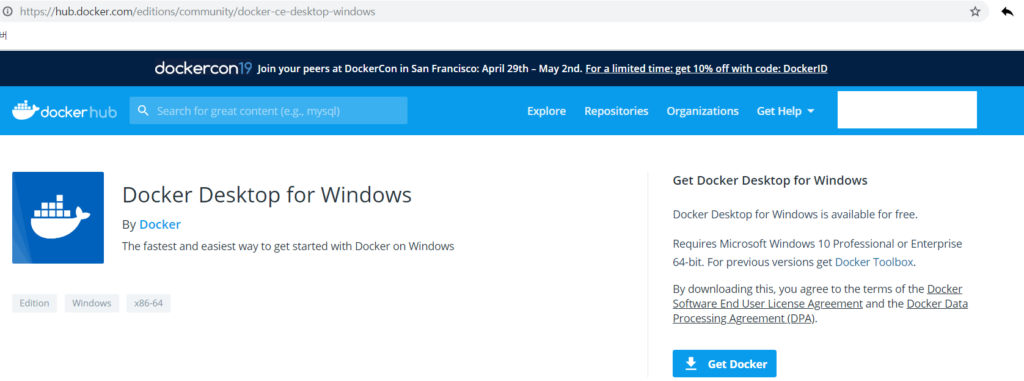
Docker.com에 접속하여 ‘Docker Desktop for Windows’ 설치파일을 다운받는다.
주소가 이전에는 store.docker.~~였는데 hub.docker로 변경되어있었다.
<링크>
다운받기 위해서는 그림에서와 같이 ‘Get Docker’버튼이 나와야 하는데, 회원가입을 해줘야 한다. 앞으로도 계속 써야하는 계정이니 예쁘게 만들자.
Docker 설치

그런 후에 차례차례 설치를 해주면된다.
위 화면에서 잠깐의 옵션 선택화면이 있는데, 그냥 두면된다.
아래 옵션의 경우는 리눅스 컨테이너 대신 윈도우 컨테이너를 사용할건지를 묻는건데, 우리는 보통 리눅스 컨테이너를 배우기 위해 설치하는 경우가 많기 때문에 대부분 건드리지 않는다.
++맨 처음에 설치화면이 뜨면 Downloading Package라는 화면과 함께 이것저것 받아지고 저 옵션 화면이 나오게 된다.
근데, 꽤 많은 글로벌한 사람들이 저 화면에서 Not Responding(응답없음)을 겪고 있는 경우가 많았다. 나 또한 그랬다..;
열심히 뒤져보고 했지만 가장 확실했던 방법 1가지만 해봤는데 그게 통했다.
Reboot(재부팅)!
근데, 설치화면을 열어놓고 재부팅을 하라고 써있어서 일부러 켜놓고 Reboot을 진행했다.
안열고 재부팅해도 될거 같긴한데..;안해봐서 그건 모르겠다.

무튼, 그럼 열심히 파일을 Unpacking하면서 나에게 선물을 뜯어준다. 그럼 설치가 완료된다.
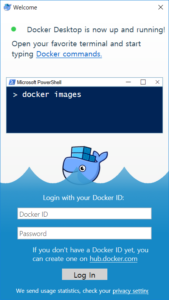
그럼 위와 같이 윈도우 화면 우측 하단에 로그인을 할 수 있는 창이 뜨게 된다. 이럼 거의 다 됐다!
Kitematic 설치
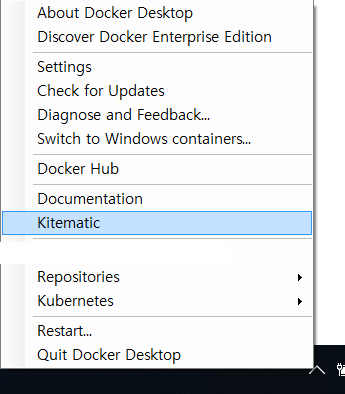
근데 이 설치방법을 읽는 독자분들과 나는 Docker입문자이기 때문에 CLI기반의 공부는 조금 어려울 수 있다. 아직 아키텍처도 좀 헷갈리기 때문에..그래서 좀 도움을 받아볼 수 있는 도구가 있다. 기본적으로 제공하는 도구인데 ‘Kitematic’이라는 녀석이다. 우측 하단에 고래를 오른쪽 클릭을 하면 저 메뉴가 나오는데 거기서 찾아볼 수 있다.

이전에는 누르면 설치가 되었던 것 같다. 하지만, 2019년 3월 20일 기준으로 ZIP파일로 다운로드가 된다.
그럼 ‘Kitematic-Windows’라는 파일이 다운로드가 되는데, 이 파일을 압축을 해제하여, Docker의 기본 설치경로인 ‘C:\Program Files\Docker\’에 폴더째 넣어주면된다.
그럼 아마 Docker라는 폴더와 ‘Kitematic-Windows’라는 폴더가 같이 있을 것이다.
나 같은 경우에는 가이드에 따라 폴더 이름을 ‘Kitematic’으로 변경해주었다.
그런 후에 다시 고래를 우클릭하여 Kitematic을 실행해보았다.
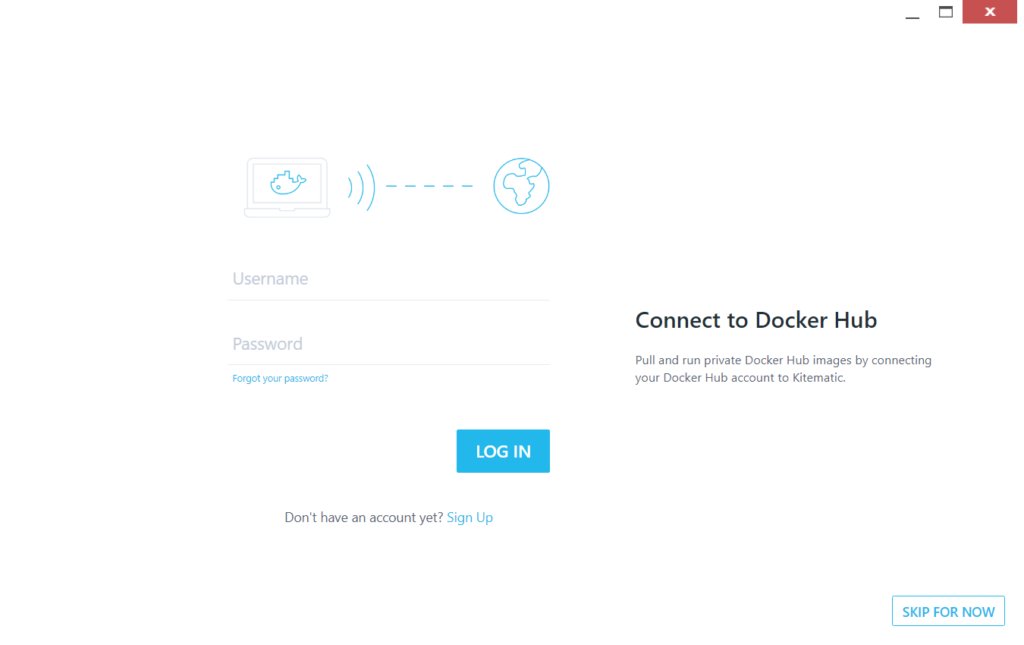
이게 Kitematic의 로그인이고, 기본적인 관리를 GUI화면에서 해줄 수 있다.
그럼 기본적인 환경설정은 끝났다고 볼 수 있다. 다음에는 몇가지 예제로 활용할 수 있는 과정들을 가져와 보도록 하겠다.