Python
Python 코드 실행하는 방법
차근차근 쉽게 접근해보는 Python 공부 페이지 입니다. 이전에는 설치 방법에 대해서 안내 를 해드렸는데…오늘도 마찬가지로 매우 간단한 내용을 정말 길게 쓸 예정입니다; 사실 이렇게 글을 쓰기 위해서는 가독성을 위해 캡처가 중요한데, 이 캡처가 여간 귀찮은 일이 아니라…아마 안해보신 분들은 상상도 못하실
차근차근 쉽게 접근해보는 Python 공부 페이지 입니다.
이전에는 설치 방법에 대해서 안내를 해드렸는데…오늘도 마찬가지로 매우 간단한 내용을 정말 길게 쓸 예정입니다;
사실 이렇게 글을 쓰기 위해서는 가독성을 위해 캡처가 중요한데, 이 캡처가 여간 귀찮은 일이 아니라…아마 안해보신 분들은 상상도 못하실듯..
마치 2000년도에 애니매이션을 0.1초 단위로 캡처캡처해서 잘라놓은걸 붙여서 gif파일로…(생략)…
무튼, 설치하는 방법에 대해서 알려드리면서 파이썬 언어를 더 잘 쓸 수 있도록 도와주는 툴이 많다고도 말씀을 드렸습니다.
허자먼 언어에 익숙해지기 전까지는 툴에 의존하지 않고 저와 함께 언어에 익숙해지는 것에 집중해보는 것도 나쁘지 않을 것 같습니다.
그럼 기본적으로 제공하는 툴, 파이썬 쉘(Shell)이라는 걸 사용해보려 합니다.
파이썬을 설치하셨다면 [시작] 메뉴에서 python – IDLE로 시작하는 프로그램이 있을 겁니다. 그것을 클릭해보시죠.
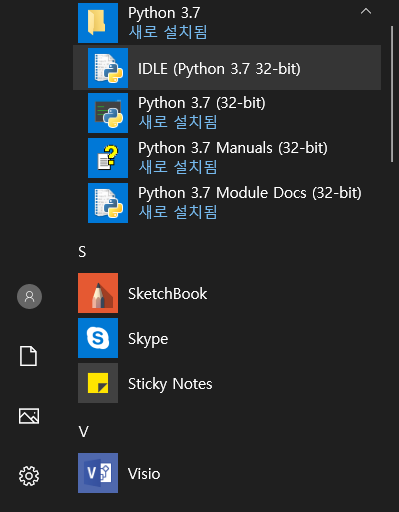
그럼 아래와 같은 파이썬 쉘이 열리게 됩니다.

이 화면을 간단하게 설명해보자면, >>> 이것을 프롬프트라고 한답니다.
이곳에 명령어를 입력하게 되는데 인터프리터가 명령어를 해석하여 실행해주게 되는 것이죠.
인터프리터에 대해서는 나중에 다른 글에서 소개해드리도록 하겠습니다.
그럼 간단한 예제를 해보도록 하겠습니다.
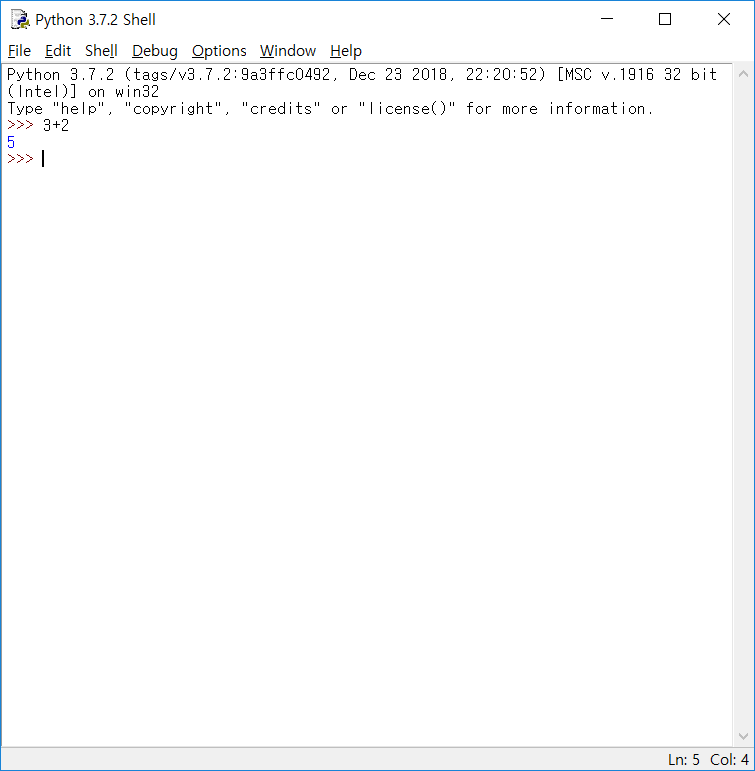
3+2를 넣고 엔터를 쳐봤습니다. 바로 5라는 결과값을 뱉고 있네요..
생각보다 너무 간단해서 코딩을 어떻게 하나 싶을정도네요..
계산기인가?
실제로도 이 쉘은 명령어를 바로 라인별로 실행하기 때문에 결과를 바로 알 수 있는 편리함은 있지만, 여러 줄로 코드를 구성할 때는 불편하다는 단점을 갖고 있습니다.
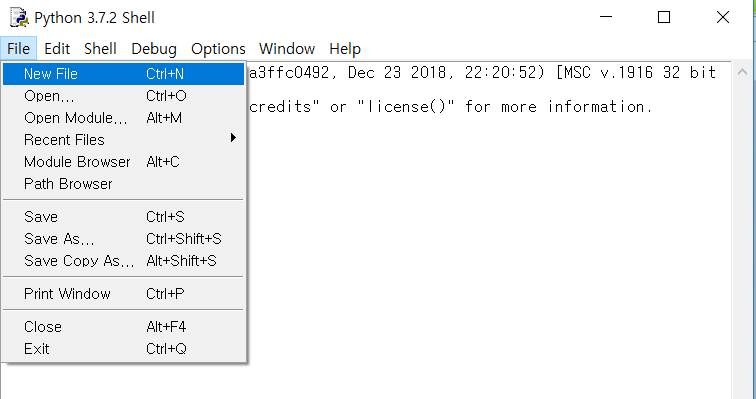
그렇기 때문에 추가기능을 제공을 하고 있는데, 바로 메모장 기능입니다.
여기서 바로 위와 같이 File – New File을 클릭해봅니다.
그럼 메모장이 열리게 됩니다.
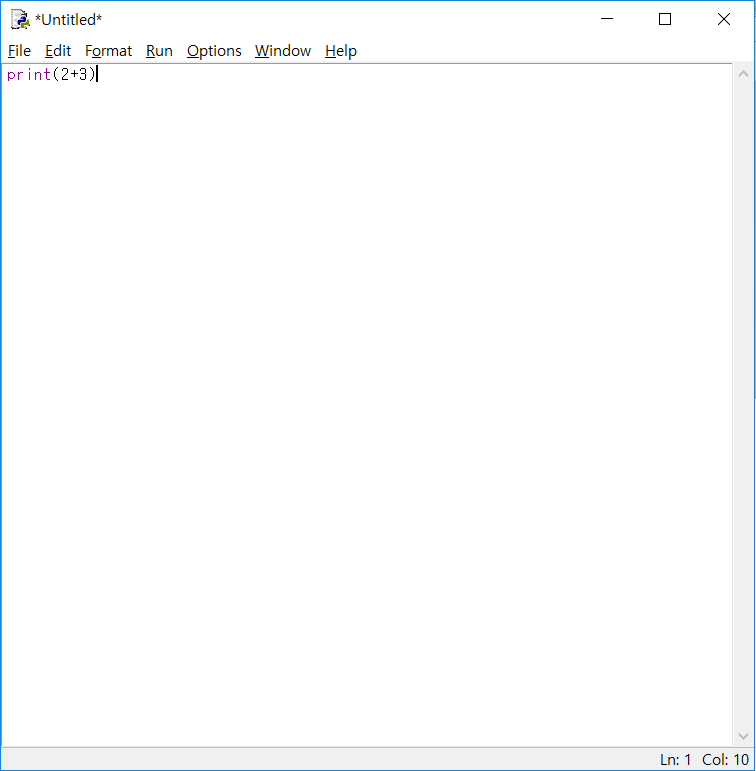
여기서는 엔터를 친다고해서 바로 실행되지 않고 여러 줄의 코드를 작성할 수 있습니다.
그럼 저처럼 코드를 작성해보도록 합시다. ‘print(2+3)’

그런 후에 해당 명령을 실행하기 위해서는 저장이 필수인데, 앞으로 파일의 관리를 용이하게 하기 위해서는 별도의 workspace를 만들어서 저장해주시는 것이 좋습니다.
확장자는 'py'를 사용합니다. 저장한 후에는 Run – Run Module을 클릭하거나, F5를 클릭하면 실행이 됩니다.

매우 간단한 예제로 글을 작성해보았습니다.
혹시나 이 과정을 따라하는데 오류가 발생하거나 문제가 발생한다면 댓글을 남겨주세요.
저 또한 같이 해결을 해드리도록 하겠습니다.